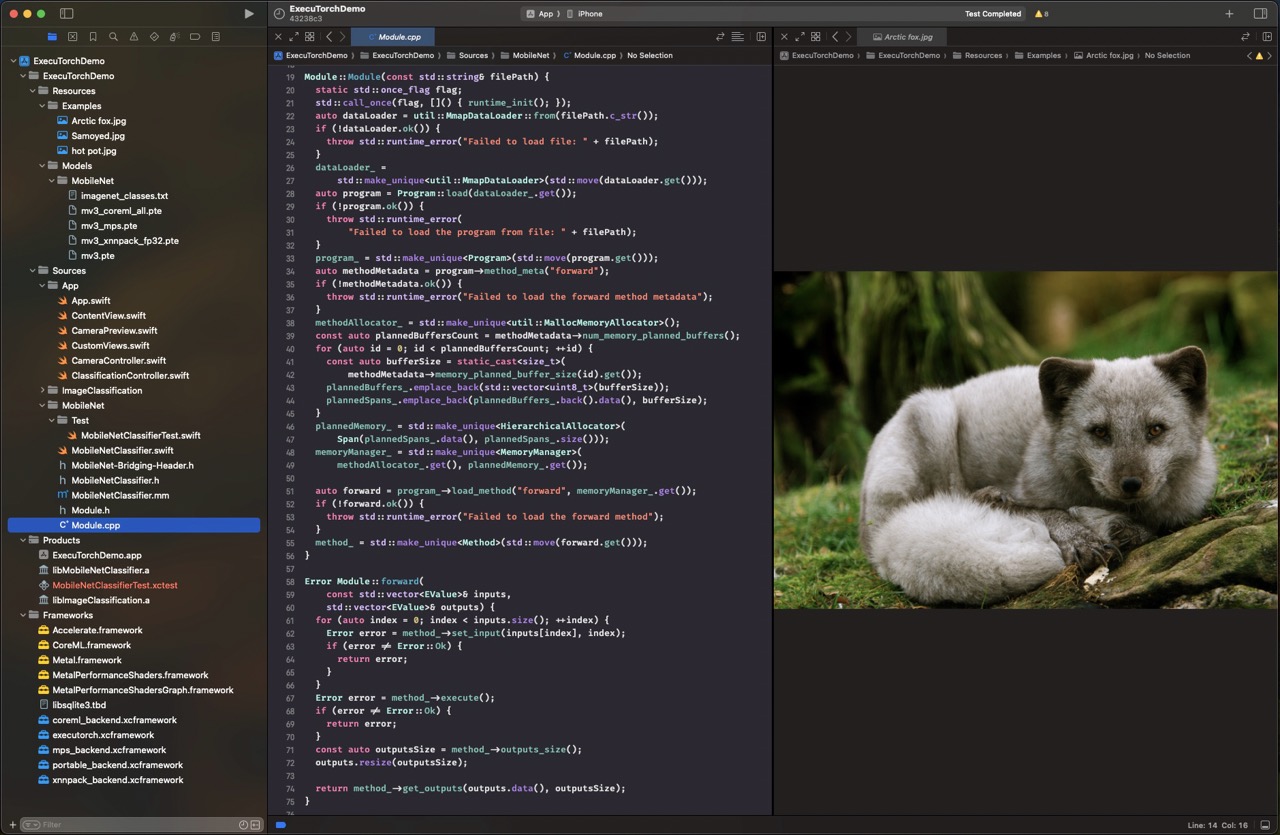
构建一个ExecuTorch iOS演示应用
欢迎来到设置 ExecuTorch iOS 演示应用的教程!
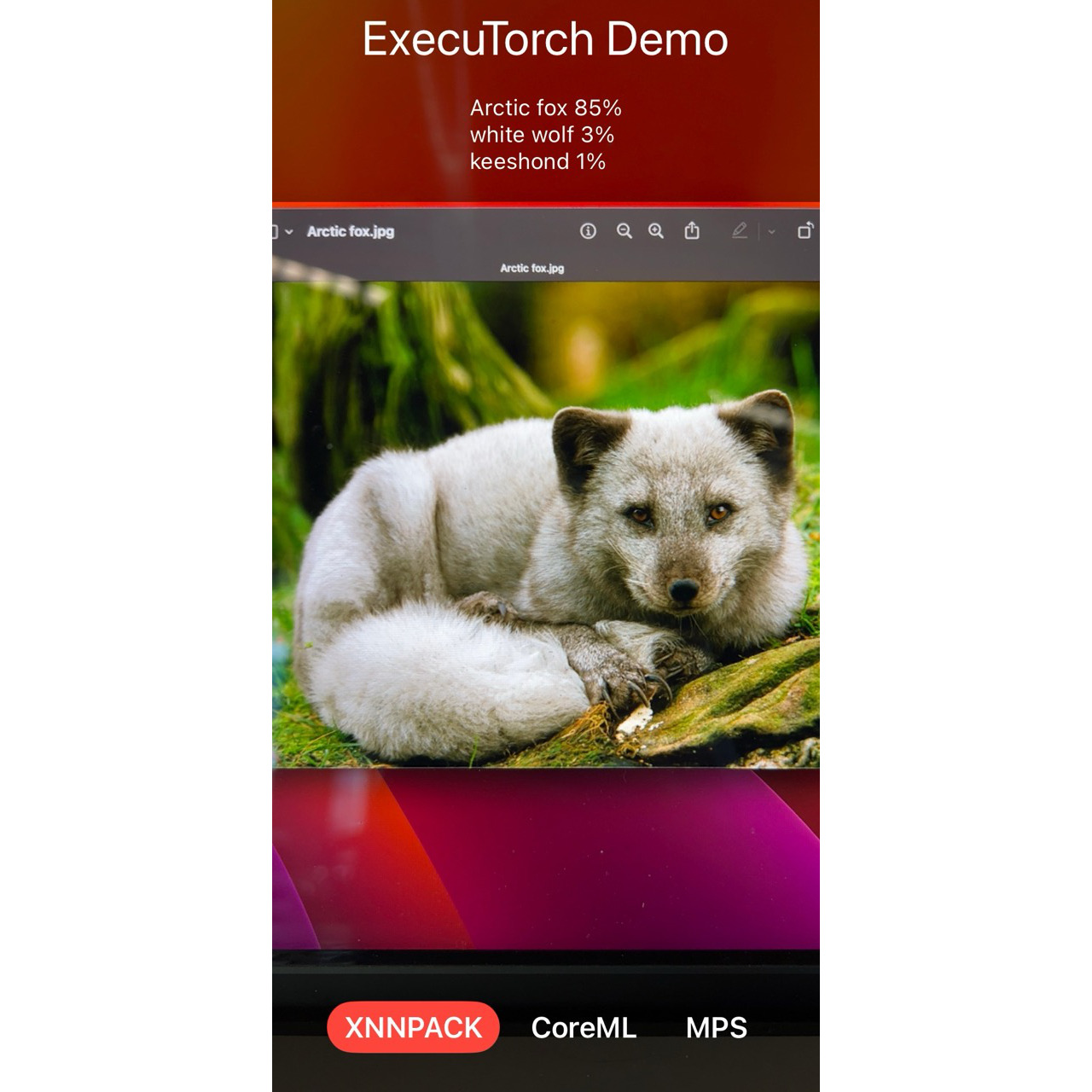
此应用使用 MobileNet v3 模型来 处理实时摄像头图像,利用三种不同的后端: XNNPACK, Core ML 和 Metal Performance Shaders (MPS) (仅限 Xcode 15+ 和 iOS 17+)。
预备知识
在开始之前,请确保已安装以下工具:
1. Xcode 15 和 Command Line Tools
从 Mac App Store 安装 Xcode 15,然后通过终端安装 命令行工具:
xcode-select --install
2. Python 3.10+
Python 3.10 或更高版本,以及 pip,应在 MacOS 13.5+ 上预先安装。
如果需要,下载 Python 并进行安装。使用以下命令验证 Python 和 pip 的版本:
which python3 pip
python3 --version
pip --version
3. 入门教程
按照设置 ExecuTorch 教程配置基本环境:
git clone https://github.com/pytorch/executorch.git --depth 1 --recurse-submodules --shallow-submodules
cd executorch

python3 -m venv .venv && source .venv/bin/activate

pip install --upgrade cmake pip setuptools wheel

./install_requirements.sh --pybind coreml mps xnnpack
模型和标签
现在,让我们继续进行 MobileNet v3 模型的导出和打包。
1. 导出模型
导出使用 Core ML、MPS 和 XNNPACK 后端的 MobileNet v3 模型,并将导出的模型移动到特定位置,以便 Demo App 可以获取它们:
MODEL_NAME="mv3"

python3 -m examples.portable.scripts.export --model_name="$MODEL_NAME"
python3 -m examples.apple.coreml.scripts.export --model_name="$MODEL_NAME"
python3 -m examples.apple.mps.scripts.mps_example --model_name="$MODEL_NAME"
python3 -m examples.xnnpack.aot_compiler --model_name="$MODEL_NAME" --delegate

mkdir -p examples/demo-apps/apple_ios/ExecuTorchDemo/ExecuTorchDemo/Resources/Models/MobileNet/
mv "$MODEL_NAME*.pte" examples/demo-apps/apple_ios/ExecuTorchDemo/ExecuTorchDemo/Resources/Models/MobileNet/
2. 下载标签
下载用于图像分类的MobileNet模型标签:
curl https://raw.githubusercontent.com/pytorch/hub/master/imagenet_classes.txt \
  -o examples/demo-apps/apple_ios/ExecuTorchDemo/ExecuTorchDemo/Resources/Models/MobileNet/imagenet_classes.txt
最后步骤
我们即将完成!现在,我们只需要在 Xcode 中打开项目,运行测试,最后运行应用程序。
1. 在Xcode中打开项目
双击 examples/demo-apps/apple_ios/ExecuTorchDemo 下的项目文件或运行以下命令:
open examples/demo-apps/apple_ios/ExecuTorchDemo/ExecuTorchDemo.xcodeproj
2. 运行测试
您可以在Xcode中直接在模拟器上运行测试,使用Cmd + U或使用命令行:
xcrun simctl create executorch "iPhone 15"
xcodebuild clean test \
     -project examples/demo-apps/apple_ios/ExecuTorchDemo/ExecuTorchDemo.xcodeproj \
     -scheme App \
     -destination name=executorch
xcrun simctl delete executorch
3. 运行应用
最后,连接设备,设置Xcode中的代码签名,然后使用 Cmd + R 运行应用。尝试安装发布版本以获得更好的性能。
恭喜!您已成功设置 ExecuTorch iOS 演示应用。现在,您可以探索并享受在 iOS 设备上使用 ExecuTorch 的强大功能!
了解有关在 Apple 平台上集成和运行 ExecuTorch 的更多信息。